Domain ssd-drive.de kaufen?
Wir ziehen mit dem Projekt
ssd-drive.de um.
Sind Sie am Kauf der Domain
ssd-drive.de interessiert?
domain@kv-gmbh.de · 0541-91531010
Domain ssd-drive.de kaufen?
Was ist der Unterschied zwischen der Samsung Portable SSD T7 1TB und der SanDisk Extreme Portable SSD 1TB?
Der Hauptunterschied zwischen der Samsung Portable SSD T7 1TB und der SanDisk Extreme Portable SSD 1TB liegt in der Übertragungsgeschwindigkeit. Die Samsung T7 bietet eine höhere Lesegeschwindigkeit von bis zu 1.050 MB/s im Vergleich zur SanDisk Extreme, die eine Lesegeschwindigkeit von bis zu 550 MB/s bietet. Darüber hinaus verfügt die Samsung T7 über eine AES 256-Bit-Hardwareverschlüsselung, während die SanDisk Extreme eine 128-Bit-Verschlüsselung bietet. **
Kann man die Sandisk Extreme Portable SSD 500 GB zum Spielen verwenden?
Ja, die Sandisk Extreme Portable SSD 500 GB kann zum Spielen verwendet werden. Sie bietet schnelle Lese- und Schreibgeschwindigkeiten, die für Spiele geeignet sind, und hat eine ausreichende Speicherkapazität für mehrere Spiele. Es ist jedoch wichtig zu beachten, dass die Leistung auch von anderen Faktoren wie der USB-Verbindung und der Hardware des Computers abhängt. **
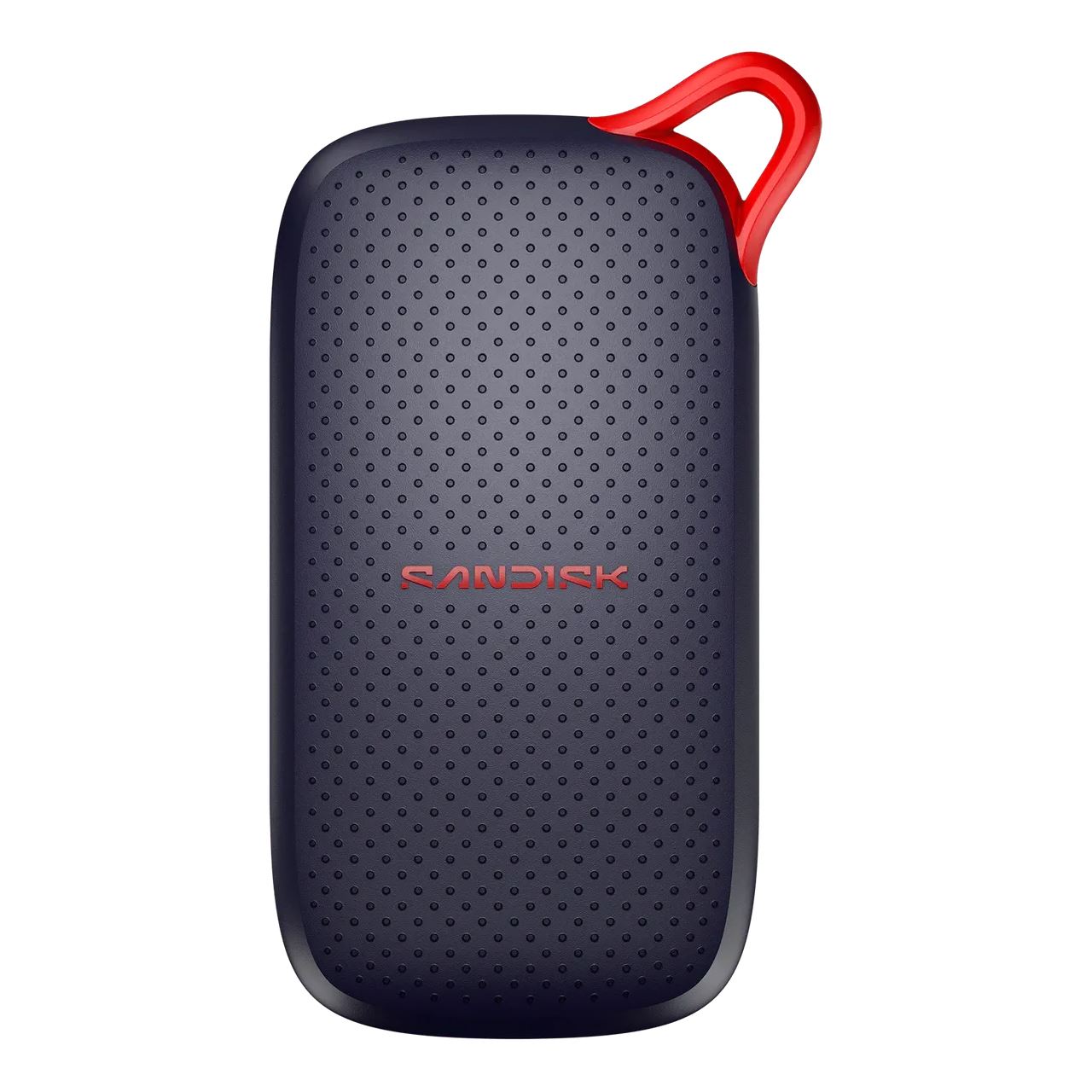
Ähnliche Suchbegriffe für SanDisk-Extreme-Portable-SSD
Top-Angebote
Produkte zum Begriff SanDisk-Extreme-Portable-SSD:
-
SanDisk Extreme Portable SSD V2 2TB Externe Solid-State-Drive, USB 3.2 Gen 2x1Externe Solid-State-Drive mit 2 TB Kapazität / USB 3.2 Gen 2x1 (10 Gb/s) Schnittstelle / Bis zu 1.050 MB/s Lesegeschwindigkeit / IP65-Gehäuse, sturzsicher bis zu 3 m / Integrierter Passwortschutz / Praktischer Karabinerhaken299,00 €*Versand: 7,99 €Sichere Weiterleitung zum Anbieter
-
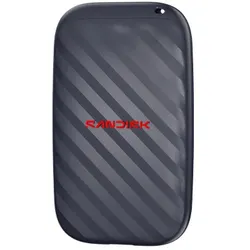
SANDISK Portable SSD Drive 1TBSolid State DriveSSD Speicherkapazität1 TBNVMeNeinLesegeschwindigkeit600 MB/sAnschlüsse und SchnittstellenUSB-AnschlusstypUSB Typ-CUSB-Version3.2 Gen 2 (3.1 Gen 2)WLANNeinDatenübertragungsrate10 Gbit/sMerkmaleProduktfarbeBlauSchutzfunktionTropfsicherUnterstützt Windows-BetriebssystemeWindows 10, JaUnterstützt Mac-BetriebssystemeJaUnterstützte mobile BetriebssystemeiPadOS 15, iPadOS, Android 13.0, AndroidGewicht und AbmessungenBreite45 mmTiefe75 mmHöhe10 mmGewicht31,7 gSonstige FunktionenGarantiezeit3 Jahr(e)VerpackungsdatenVerpackungsbreite101,4 mmVerpackungstiefe152,4 mmVerpackungshöhe33 mmVerpackungsartKarton mit AufhängerBetriebsbedingungenBetriebstemperatur0 - 45 °CTemperaturbereich bei Lagerung-20 - 85 °C140,00 €*Versand: 0,00 €Sichere Weiterleitung zum Anbieter
-
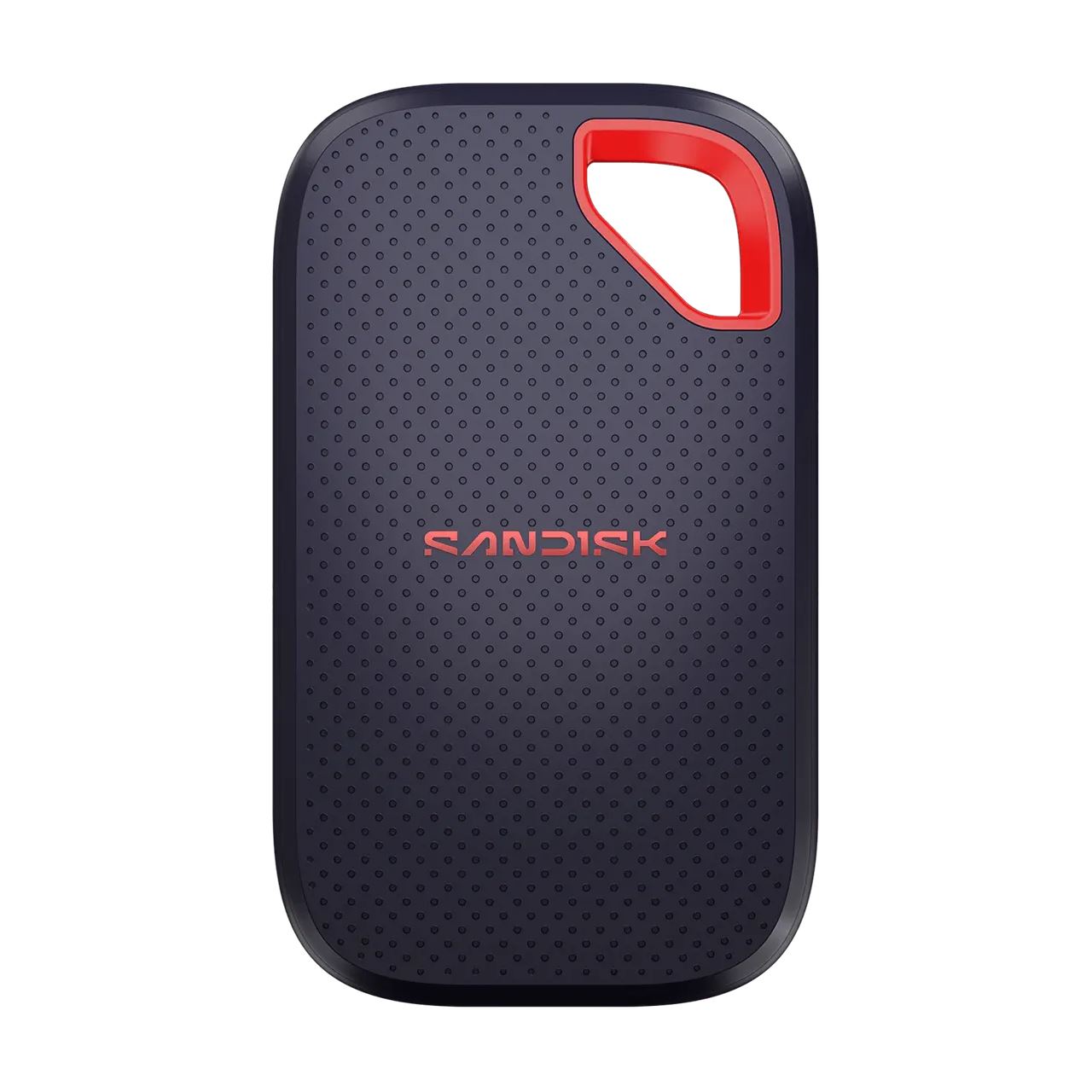
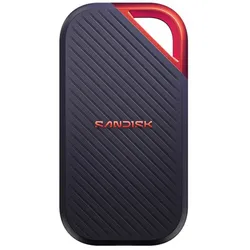
Sandisk Extreme Portable (4 TB), Externe SSD, SchwarzRobustes externes SSD-Laufwerk mit USB-C-Anschluss und IP65-Schutz. Speicherkapazität von 4000 GB. Fast doppelt so schnell wie die aktuellen Modelle. Fallsicher aus bis zu zwei Metern Höhe und IP65-wasser- und staubgeschützt. Ein mobiles Laufwerk mit hoher Kapazität und NVMe-SSD-Leistung. Dank des integrierten Passwortschutzes mit 256-Bit-AES-Hardwareverschlüsselung sind private Inhalte geschützt. Eine Premium-Haptik und Schutz für das Äussere des Laufwerks. Ihr Leben ist ein Abenteuer. Um seine besten Momente festzuhalten und zu bewahren, benötigen Sie schnellen Speicher mit hoher Kapazität, der jede Bewegung beschleunigt. Mit 1050 MB/s Lese- und 1000 MB/s Schreibgeschwindigkeit können Sie Ihre Inhalte und Kreationen auf einer schnellen Festplatte speichern. Schutz bei einem Fall aus bis zu zwei Metern Höhe, mit IP65-Wasser- und Staubfestigkeit, eine Karabinerhakenschlaufe zur Sicherung des Antriebs und eine fünf Jahre beschränkte Garantie geben Ihnen die Gewissheit, den Speicher auf Reisen in nah und fern mitzunehmen.511,12 €*Versand: 0,00 €Sichere Weiterleitung zum Anbieter

-
Ist die Sandisk Extreme Portable SSD externe Festplatte mit einer Übertragungsrate von 550 MB/s kompatibel, um PS4-Spiele auf der PS5 zu speichern?
Ja, die Sandisk Extreme Portable SSD mit einer Übertragungsrate von 550 MB/s ist mit der PS5 kompatibel. Du kannst sie verwenden, um PS4-Spiele auf der PS5 zu speichern und von dort aus zu spielen. **
-
Wer hat Erfahrungen mit der SanDisk Ultra 3D Solid State Drive 1 TB SSD in der PS4 Pro?
Es gibt viele Nutzer, die positive Erfahrungen mit der SanDisk Ultra 3D Solid State Drive 1 TB SSD in der PS4 Pro gemacht haben. Sie berichten von schnelleren Ladezeiten, verbessertem Gameplay und einer insgesamt reibungsloseren Leistung. Einige Nutzer haben jedoch auch berichtet, dass die SSD möglicherweise nicht die volle Leistung der PS4 Pro ausnutzt, da die Konsole möglicherweise nicht alle Funktionen der SSD unterstützt. **
-
Wie formatiere ich eine SanDisk SSD?
Um eine SanDisk SSD zu formatieren, können Sie das integrierte Windows-Dienstprogramm "Datenträgerverwaltung" verwenden. Öffnen Sie dazu die Datenträgerverwaltung, indem Sie mit der rechten Maustaste auf das Startmenü klicken und "Datenträgerverwaltung" auswählen. Wählen Sie die SanDisk SSD aus, klicken Sie mit der rechten Maustaste darauf und wählen Sie "Volume löschen" aus. Anschließend können Sie ein neues Volume erstellen und die SSD formatieren. **
-
Welche SSD ist besser: die Sandisk 3D Ultra SSD oder die Crucial MX500 SSD?
Es ist schwierig zu sagen, welche SSD besser ist, da dies von verschiedenen Faktoren abhängt, wie zum Beispiel dem Verwendungszweck und den individuellen Anforderungen. Beide SSDs, die Sandisk 3D Ultra SSD und die Crucial MX500 SSD, sind jedoch hochwertige Modelle mit ähnlichen Spezifikationen und Leistungsniveaus. Es könnte hilfreich sein, Bewertungen und Vergleiche zwischen den beiden Modellen zu lesen, um eine fundierte Entscheidung zu treffen. **

Welche SSD ist besser: Kingston oder SanDisk?
Es ist schwierig zu sagen, welche SSD besser ist, da dies von verschiedenen Faktoren abhängt, wie z.B. der spezifischen Modellreihe und den individuellen Anforderungen des Nutzers. Kingston und SanDisk sind beide renommierte Hersteller von SSDs und bieten qualitativ hochwertige Produkte an. Es ist ratsam, die Spezifikationen und Bewertungen der jeweiligen Modelle zu vergleichen, um die beste Wahl für Ihre Bedürfnisse zu treffen. **
Wie formatiere ich eine externe SanDisk SSD?
Um eine externe SanDisk SSD zu formatieren, können Sie die folgenden Schritte befolgen: 1. Schließen Sie die SSD an Ihren Computer an. 2. Öffnen Sie das "Festplattendienstprogramm" auf einem Mac oder die "Datenträgerverwaltung" auf einem Windows-Computer. 3. Wählen Sie die externe SSD aus und klicken Sie auf "Formatieren". Wählen Sie das gewünschte Dateisystem (z. B. exFAT für Kompatibilität mit verschiedenen Betriebssystemen) und klicken Sie auf "Formatieren", um den Vorgang abzuschließen. **
Top-Angebote
Produkte zum Begriff SanDisk-Extreme-Portable-SSD:
-
SanDisk Extreme Portable SSD V2 2TB Externe Solid-State-Drive, USB 3.2 Gen 2x1Externe Solid-State-Drive mit 2 TB Kapazität / USB 3.2 Gen 2x1 (10 Gb/s) Schnittstelle / Bis zu 1.050 MB/s Lesegeschwindigkeit / IP65-Gehäuse, sturzsicher bis zu 3 m / Integrierter Passwortschutz / Praktischer Karabinerhaken299,00 €*Versand: 7,99 €Sichere Weiterleitung zum Anbieter
-
Was ist der Unterschied zwischen der Samsung Portable SSD T7 1TB und der SanDisk Extreme Portable SSD 1TB?
Der Hauptunterschied zwischen der Samsung Portable SSD T7 1TB und der SanDisk Extreme Portable SSD 1TB liegt in der Übertragungsgeschwindigkeit. Die Samsung T7 bietet eine höhere Lesegeschwindigkeit von bis zu 1.050 MB/s im Vergleich zur SanDisk Extreme, die eine Lesegeschwindigkeit von bis zu 550 MB/s bietet. Darüber hinaus verfügt die Samsung T7 über eine AES 256-Bit-Hardwareverschlüsselung, während die SanDisk Extreme eine 128-Bit-Verschlüsselung bietet. **
-
Kann man die Sandisk Extreme Portable SSD 500 GB zum Spielen verwenden?
Ja, die Sandisk Extreme Portable SSD 500 GB kann zum Spielen verwendet werden. Sie bietet schnelle Lese- und Schreibgeschwindigkeiten, die für Spiele geeignet sind, und hat eine ausreichende Speicherkapazität für mehrere Spiele. Es ist jedoch wichtig zu beachten, dass die Leistung auch von anderen Faktoren wie der USB-Verbindung und der Hardware des Computers abhängt. **
-
Ist die Sandisk Extreme Portable SSD externe Festplatte mit einer Übertragungsrate von 550 MB/s kompatibel, um PS4-Spiele auf der PS5 zu speichern?
Ja, die Sandisk Extreme Portable SSD mit einer Übertragungsrate von 550 MB/s ist mit der PS5 kompatibel. Du kannst sie verwenden, um PS4-Spiele auf der PS5 zu speichern und von dort aus zu spielen. **
-
Wer hat Erfahrungen mit der SanDisk Ultra 3D Solid State Drive 1 TB SSD in der PS4 Pro?
Es gibt viele Nutzer, die positive Erfahrungen mit der SanDisk Ultra 3D Solid State Drive 1 TB SSD in der PS4 Pro gemacht haben. Sie berichten von schnelleren Ladezeiten, verbessertem Gameplay und einer insgesamt reibungsloseren Leistung. Einige Nutzer haben jedoch auch berichtet, dass die SSD möglicherweise nicht die volle Leistung der PS4 Pro ausnutzt, da die Konsole möglicherweise nicht alle Funktionen der SSD unterstützt. **
Ähnliche Suchbegriffe für SanDisk-Extreme-Portable-SSD
-
SANDISK Portable SSD Drive 1TBSolid State DriveSSD Speicherkapazität1 TBNVMeNeinLesegeschwindigkeit600 MB/sAnschlüsse und SchnittstellenUSB-AnschlusstypUSB Typ-CUSB-Version3.2 Gen 2 (3.1 Gen 2)WLANNeinDatenübertragungsrate10 Gbit/sMerkmaleProduktfarbeBlauSchutzfunktionTropfsicherUnterstützt Windows-BetriebssystemeWindows 10, JaUnterstützt Mac-BetriebssystemeJaUnterstützte mobile BetriebssystemeiPadOS 15, iPadOS, Android 13.0, AndroidGewicht und AbmessungenBreite45 mmTiefe75 mmHöhe10 mmGewicht31,7 gSonstige FunktionenGarantiezeit3 Jahr(e)VerpackungsdatenVerpackungsbreite101,4 mmVerpackungstiefe152,4 mmVerpackungshöhe33 mmVerpackungsartKarton mit AufhängerBetriebsbedingungenBetriebstemperatur0 - 45 °CTemperaturbereich bei Lagerung-20 - 85 °C140,00 €*Versand: 0,00 €Sichere Weiterleitung zum Anbieter
-
Sandisk Extreme Portable (4 TB), Externe SSD, SchwarzRobustes externes SSD-Laufwerk mit USB-C-Anschluss und IP65-Schutz. Speicherkapazität von 4000 GB. Fast doppelt so schnell wie die aktuellen Modelle. Fallsicher aus bis zu zwei Metern Höhe und IP65-wasser- und staubgeschützt. Ein mobiles Laufwerk mit hoher Kapazität und NVMe-SSD-Leistung. Dank des integrierten Passwortschutzes mit 256-Bit-AES-Hardwareverschlüsselung sind private Inhalte geschützt. Eine Premium-Haptik und Schutz für das Äussere des Laufwerks. Ihr Leben ist ein Abenteuer. Um seine besten Momente festzuhalten und zu bewahren, benötigen Sie schnellen Speicher mit hoher Kapazität, der jede Bewegung beschleunigt. Mit 1050 MB/s Lese- und 1000 MB/s Schreibgeschwindigkeit können Sie Ihre Inhalte und Kreationen auf einer schnellen Festplatte speichern. Schutz bei einem Fall aus bis zu zwei Metern Höhe, mit IP65-Wasser- und Staubfestigkeit, eine Karabinerhakenschlaufe zur Sicherung des Antriebs und eine fünf Jahre beschränkte Garantie geben Ihnen die Gewissheit, den Speicher auf Reisen in nah und fern mitzunehmen.511,12 €*Versand: 0,00 €Sichere Weiterleitung zum Anbieter
-
Wie formatiere ich eine SanDisk SSD?
Um eine SanDisk SSD zu formatieren, können Sie das integrierte Windows-Dienstprogramm "Datenträgerverwaltung" verwenden. Öffnen Sie dazu die Datenträgerverwaltung, indem Sie mit der rechten Maustaste auf das Startmenü klicken und "Datenträgerverwaltung" auswählen. Wählen Sie die SanDisk SSD aus, klicken Sie mit der rechten Maustaste darauf und wählen Sie "Volume löschen" aus. Anschließend können Sie ein neues Volume erstellen und die SSD formatieren. **
-
Welche SSD ist besser: die Sandisk 3D Ultra SSD oder die Crucial MX500 SSD?
Es ist schwierig zu sagen, welche SSD besser ist, da dies von verschiedenen Faktoren abhängt, wie zum Beispiel dem Verwendungszweck und den individuellen Anforderungen. Beide SSDs, die Sandisk 3D Ultra SSD und die Crucial MX500 SSD, sind jedoch hochwertige Modelle mit ähnlichen Spezifikationen und Leistungsniveaus. Es könnte hilfreich sein, Bewertungen und Vergleiche zwischen den beiden Modellen zu lesen, um eine fundierte Entscheidung zu treffen. **
-
Welche SSD ist besser: Kingston oder SanDisk?
Es ist schwierig zu sagen, welche SSD besser ist, da dies von verschiedenen Faktoren abhängt, wie z.B. der spezifischen Modellreihe und den individuellen Anforderungen des Nutzers. Kingston und SanDisk sind beide renommierte Hersteller von SSDs und bieten qualitativ hochwertige Produkte an. Es ist ratsam, die Spezifikationen und Bewertungen der jeweiligen Modelle zu vergleichen, um die beste Wahl für Ihre Bedürfnisse zu treffen. **
-
Wie formatiere ich eine externe SanDisk SSD?
Um eine externe SanDisk SSD zu formatieren, können Sie die folgenden Schritte befolgen: 1. Schließen Sie die SSD an Ihren Computer an. 2. Öffnen Sie das "Festplattendienstprogramm" auf einem Mac oder die "Datenträgerverwaltung" auf einem Windows-Computer. 3. Wählen Sie die externe SSD aus und klicken Sie auf "Formatieren". Wählen Sie das gewünschte Dateisystem (z. B. exFAT für Kompatibilität mit verschiedenen Betriebssystemen) und klicken Sie auf "Formatieren", um den Vorgang abzuschließen. **
* Alle Preise verstehen sich inklusive der gesetzlichen Mehrwertsteuer und ggf. zuzüglich Versandkosten. Die Angebotsinformationen basieren auf den Angaben des jeweiligen Shops und werden über automatisierte Prozesse aktualisiert. Eine Aktualisierung in Echtzeit findet nicht statt, so dass es im Einzelfall zu Abweichungen kommen kann. ** Hinweis: Teile dieses Inhalts wurden von KI erstellt.