Domain ssd-drive.de kaufen?
Wir ziehen mit dem Projekt
ssd-drive.de um.
Sind Sie am Kauf der Domain
ssd-drive.de interessiert?
domain@kv-gmbh.de · 0541-91531010
Domain ssd-drive.de kaufen?
Wer hat Erfahrungen mit der SanDisk Ultra 3D Solid State Drive 1 TB SSD in der PS4 Pro?
Es gibt viele Nutzer, die positive Erfahrungen mit der SanDisk Ultra 3D Solid State Drive 1 TB SSD in der PS4 Pro gemacht haben. Sie berichten von schnelleren Ladezeiten, verbessertem Gameplay und einer insgesamt reibungsloseren Leistung. Einige Nutzer haben jedoch auch berichtet, dass die SSD möglicherweise nicht die volle Leistung der PS4 Pro ausnutzt, da die Konsole möglicherweise nicht alle Funktionen der SSD unterstützt. **
Wie unterscheidet sich die Geschwindigkeit und Leistung einer Solid State Drive (SSD) im Vergleich zu einer herkömmlichen Festplatte?
Eine SSD ist schneller als eine herkömmliche Festplatte, da sie keine beweglichen Teile hat und Daten elektronisch speichert. Dadurch sind Lese- und Schreibvorgänge deutlich schneller. Zudem ist die Leistung einer SSD insgesamt stabiler und zuverlässiger. **

Ähnliche Suchbegriffe für Sandisk
Top-Angebote
Produkte zum Begriff Sandisk:
-
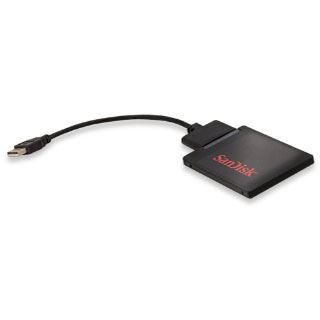
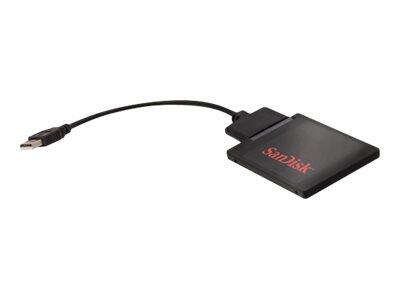
SANDISK SSD Notebook Upgrade-KitSanDisk SSD Notebook Upgrade-Kit Zeit für ein Upgrade?Sie möchten Ihre alte Festplatte gegen eine superschnelle SSD austauschen? Das SanDisk® SSD-Notebook-Upgrade-Toolkit beinhaltet Klonsoftware1, um eine Kopie Ihrer Daten, Ihrer Anwendungen und Ihres Betriebssystems zu erstellen, Schritt-für-Schritt-Anleitungen sowie ein schnelles USB-3.0-auf-SATA-Kabel zur Verbindung Ihres Laufwerks2. Mit diesem Kit wird der Wechsel zum Kinderspiel. Einfacher Einbau Ihrer SSD2Eine benutzerfreundliche Schritt-für-Schritt-Anleitung führt Sie durch den Klonvorgang und macht das Kopieren Ihres Betriebssystems, Ihrer Programme und Dateien zum Kinderspiel. Kit-InhaltDas SanDisk SSD-Notebook-Upgrade-Toolkit beinhaltet die Klonsoftware1, eine Schritt-für-Schritt-Anleitung und ein schnelles USB-3.0-auf-SATA-Kabel für den schnellen und unkomplizierten Austausch Ihrer Festplatte durch eine SSD2. SATA-auf-USB-Kabel für die DatenmigrationDas Kit enthält ein USB-3.0-auf-SATA-Kabel für schnelle Übertragungsgeschwindigkeiten auf USB-3.0-fähigen Systemen und erleichtert die Datenmigration über eine Verbindung zwischen Ihrer bestehenden Festplatte und Ihrer SSD. Klonsoftware1 zur einfachen DatenübertragungIm Umfang des SanDisk SSD-Notebook-Upgrade-Toolkits befindet sich eine Klonsoftware zur automatischen Übertragung einer Kopie Ihrer Dateien, Ihrer Programme und Ihres Betriebssystems von der bestehenden Festplatte auf die neue SSD2. Kompatibilität- Windows® 7, Windows 8, Windows 8.1 oder Windows 10 Betriebssystem- USD-3.0-Anschluss, abwärtskompatibel mit USB-2.0-Anschlüssen oder höher- Verfügbarer SATA-Anschluss für SSD-Einbau18,15 €*Versand: 5,85 €Sichere Weiterleitung zum Anbieter
-
Brandes, Udo: Daten mit dem Raspberry Pi im Netz speichern und visualisierenDaten mit dem Raspberry Pi im Netz speichern und visualisieren , Mit seiner Energieeffizienz und seinem reichen Spektrum an quelloffener Software eignet sich der Einplatinencomputer Raspberry Pi auch für die Speicherung von Daten und deren grafische Aufbereitung lokal oder im World Wide Web (WWW). Dieses Buch stellt verschiedene Datenbankmodelle und diverse Datenbanksoftware vor: SQL: MariaDB, SQLite InfluxDB: Telegraf Grafana MQTT Verschlüsselung mit RPi Apache PHP Node RED Docker Es zeigt darüber hinaus ausgewählte Ansätze, gespeicherte Daten anzuzeigen und zu verwalten. Ein eigener Abschnitt ist sowohl der SSL-Verschlüsselung der Verbindung als auch dem Betrieb von Servern im WWW gewidmet. Das Buch richtet sich an alle, die neugierig sind und gerne die Möglichkeiten des Raspberry Pi ausloten möchten, die einen Einstieg in das Datenmanagement mit Datenbanken suchen, die mit einfachen Mitteln schnell loslegen möchten, die Alternativen aufgezeigt bekommen möchten, die in komprimierter Form Tipps für eigene Entwicklungen suchen, die Freude am eigenen Entwickeln und Realisieren haben. Programmierkenntnisse und -erfahrungen sind für die Installation der Software nicht erforderlich. Jeder einzelne Schritt wird detailliert beschrieben und mit Screenshots visuell unterlegt. , Eiskratzer & Schneebürste > Autopflege & Aufbereitung , Erscheinungsjahr: 20231002, Produktform: Kartoniert, Autoren: Brandes, Udo, Seitenzahl/Blattzahl: 278, Abbildungen: farbige Abbildungen, Keyword: Datenbank; Datenbanksoftware; Internet; Raspberry Pi; Software, Fachschema: Database~Datenbank~Raspberry Pi (Einplatinencomputer), Warengruppe: HC/Elektronik/Elektrotechnik/Nachrichtentechnik, UNSPSC: 49019900, Warenverzeichnis für die Außenhandelsstatistik: 49019900, Länge: 237, Breite: 175, Höhe: 20, Gewicht: 537, Produktform: Kartoniert, Genre: Mathematik/Naturwissenschaften/Technik/Medizin,39,80 €*Versand: 0,00 €Sichere Weiterleitung zum Anbieter
-
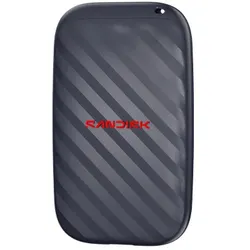
SANDISK Portable SSD Drive 1TBSolid State DriveSSD Speicherkapazität1 TBNVMeNeinLesegeschwindigkeit600 MB/sAnschlüsse und SchnittstellenUSB-AnschlusstypUSB Typ-CUSB-Version3.2 Gen 2 (3.1 Gen 2)WLANNeinDatenübertragungsrate10 Gbit/sMerkmaleProduktfarbeBlauSchutzfunktionTropfsicherUnterstützt Windows-BetriebssystemeWindows 10, JaUnterstützt Mac-BetriebssystemeJaUnterstützte mobile BetriebssystemeiPadOS 15, iPadOS, Android 13.0, AndroidGewicht und AbmessungenBreite45 mmTiefe75 mmHöhe10 mmGewicht31,7 gSonstige FunktionenGarantiezeit3 Jahr(e)VerpackungsdatenVerpackungsbreite101,4 mmVerpackungstiefe152,4 mmVerpackungshöhe33 mmVerpackungsartKarton mit AufhängerBetriebsbedingungenBetriebstemperatur0 - 45 °CTemperaturbereich bei Lagerung-20 - 85 °C140,00 €*Versand: 0,00 €Sichere Weiterleitung zum Anbieter



-
Welche Vorteile bietet die Solid-State-Drive (SSD) Laufwerkstechnologie im Vergleich zur herkömmlichen Festplatten-Technologie?
SSDs sind schneller und leiser als herkömmliche Festplatten. Sie haben keine beweglichen Teile, was sie robuster und langlebiger macht. Zudem verbrauchen sie weniger Energie und erzeugen weniger Wärme. **
-
Wie formatiere ich eine SanDisk SSD?
Um eine SanDisk SSD zu formatieren, können Sie das integrierte Windows-Dienstprogramm "Datenträgerverwaltung" verwenden. Öffnen Sie dazu die Datenträgerverwaltung, indem Sie mit der rechten Maustaste auf das Startmenü klicken und "Datenträgerverwaltung" auswählen. Wählen Sie die SanDisk SSD aus, klicken Sie mit der rechten Maustaste darauf und wählen Sie "Volume löschen" aus. Anschließend können Sie ein neues Volume erstellen und die SSD formatieren. **
-
Welche SSD ist besser: Kingston oder SanDisk?
Es ist schwierig zu sagen, welche SSD besser ist, da dies von verschiedenen Faktoren abhängt, wie z.B. der spezifischen Modellreihe und den individuellen Anforderungen des Nutzers. Kingston und SanDisk sind beide renommierte Hersteller von SSDs und bieten qualitativ hochwertige Produkte an. Es ist ratsam, die Spezifikationen und Bewertungen der jeweiligen Modelle zu vergleichen, um die beste Wahl für Ihre Bedürfnisse zu treffen. **
-
Wie formatiere ich eine externe SanDisk SSD?
Um eine externe SanDisk SSD zu formatieren, können Sie die folgenden Schritte befolgen: 1. Schließen Sie die SSD an Ihren Computer an. 2. Öffnen Sie das "Festplattendienstprogramm" auf einem Mac oder die "Datenträgerverwaltung" auf einem Windows-Computer. 3. Wählen Sie die externe SSD aus und klicken Sie auf "Formatieren". Wählen Sie das gewünschte Dateisystem (z. B. exFAT für Kompatibilität mit verschiedenen Betriebssystemen) und klicken Sie auf "Formatieren", um den Vorgang abzuschließen. **

Warum ist das Spiel trotz SSD (Solid State Drive) zu langsam wegen der HDD (Hard Disk Drive)?
Wenn das Spiel trotz einer SSD langsam ist, kann dies daran liegen, dass das Spiel möglicherweise nicht auf der SSD installiert ist, sondern auf der HDD. In diesem Fall kann das Laden von Spielinhalten und -daten von der langsameren HDD zu Verzögerungen führen. Es könnte auch sein, dass die SSD nicht richtig konfiguriert oder defekt ist, was zu Performance-Problemen führen kann. **
Welche Treiber werden für die Sandisk SSD benötigt?
Für die Sandisk SSD werden in der Regel keine speziellen Treiber benötigt. Die meisten modernen Betriebssysteme, wie Windows, macOS und Linux, erkennen die SSD automatisch und installieren die erforderlichen Treiber. Es kann jedoch ratsam sein, die Firmware der SSD regelmäßig zu aktualisieren, um die Leistung und Zuverlässigkeit zu verbessern. **
Top-Angebote
Produkte zum Begriff Sandisk:
-
SANDISK SSD Notebook Upgrade-KitSanDisk SSD Notebook Upgrade-Kit Zeit für ein Upgrade?Sie möchten Ihre alte Festplatte gegen eine superschnelle SSD austauschen? Das SanDisk® SSD-Notebook-Upgrade-Toolkit beinhaltet Klonsoftware1, um eine Kopie Ihrer Daten, Ihrer Anwendungen und Ihres Betriebssystems zu erstellen, Schritt-für-Schritt-Anleitungen sowie ein schnelles USB-3.0-auf-SATA-Kabel zur Verbindung Ihres Laufwerks2. Mit diesem Kit wird der Wechsel zum Kinderspiel. Einfacher Einbau Ihrer SSD2Eine benutzerfreundliche Schritt-für-Schritt-Anleitung führt Sie durch den Klonvorgang und macht das Kopieren Ihres Betriebssystems, Ihrer Programme und Dateien zum Kinderspiel. Kit-InhaltDas SanDisk SSD-Notebook-Upgrade-Toolkit beinhaltet die Klonsoftware1, eine Schritt-für-Schritt-Anleitung und ein schnelles USB-3.0-auf-SATA-Kabel für den schnellen und unkomplizierten Austausch Ihrer Festplatte durch eine SSD2. SATA-auf-USB-Kabel für die DatenmigrationDas Kit enthält ein USB-3.0-auf-SATA-Kabel für schnelle Übertragungsgeschwindigkeiten auf USB-3.0-fähigen Systemen und erleichtert die Datenmigration über eine Verbindung zwischen Ihrer bestehenden Festplatte und Ihrer SSD. Klonsoftware1 zur einfachen DatenübertragungIm Umfang des SanDisk SSD-Notebook-Upgrade-Toolkits befindet sich eine Klonsoftware zur automatischen Übertragung einer Kopie Ihrer Dateien, Ihrer Programme und Ihres Betriebssystems von der bestehenden Festplatte auf die neue SSD2. Kompatibilität- Windows® 7, Windows 8, Windows 8.1 oder Windows 10 Betriebssystem- USD-3.0-Anschluss, abwärtskompatibel mit USB-2.0-Anschlüssen oder höher- Verfügbarer SATA-Anschluss für SSD-Einbau18,15 €*Versand: 5,85 €Sichere Weiterleitung zum Anbieter
-
Brandes, Udo: Daten mit dem Raspberry Pi im Netz speichern und visualisierenDaten mit dem Raspberry Pi im Netz speichern und visualisieren , Mit seiner Energieeffizienz und seinem reichen Spektrum an quelloffener Software eignet sich der Einplatinencomputer Raspberry Pi auch für die Speicherung von Daten und deren grafische Aufbereitung lokal oder im World Wide Web (WWW). Dieses Buch stellt verschiedene Datenbankmodelle und diverse Datenbanksoftware vor: SQL: MariaDB, SQLite InfluxDB: Telegraf Grafana MQTT Verschlüsselung mit RPi Apache PHP Node RED Docker Es zeigt darüber hinaus ausgewählte Ansätze, gespeicherte Daten anzuzeigen und zu verwalten. Ein eigener Abschnitt ist sowohl der SSL-Verschlüsselung der Verbindung als auch dem Betrieb von Servern im WWW gewidmet. Das Buch richtet sich an alle, die neugierig sind und gerne die Möglichkeiten des Raspberry Pi ausloten möchten, die einen Einstieg in das Datenmanagement mit Datenbanken suchen, die mit einfachen Mitteln schnell loslegen möchten, die Alternativen aufgezeigt bekommen möchten, die in komprimierter Form Tipps für eigene Entwicklungen suchen, die Freude am eigenen Entwickeln und Realisieren haben. Programmierkenntnisse und -erfahrungen sind für die Installation der Software nicht erforderlich. Jeder einzelne Schritt wird detailliert beschrieben und mit Screenshots visuell unterlegt. , Eiskratzer & Schneebürste > Autopflege & Aufbereitung , Erscheinungsjahr: 20231002, Produktform: Kartoniert, Autoren: Brandes, Udo, Seitenzahl/Blattzahl: 278, Abbildungen: farbige Abbildungen, Keyword: Datenbank; Datenbanksoftware; Internet; Raspberry Pi; Software, Fachschema: Database~Datenbank~Raspberry Pi (Einplatinencomputer), Warengruppe: HC/Elektronik/Elektrotechnik/Nachrichtentechnik, UNSPSC: 49019900, Warenverzeichnis für die Außenhandelsstatistik: 49019900, Länge: 237, Breite: 175, Höhe: 20, Gewicht: 537, Produktform: Kartoniert, Genre: Mathematik/Naturwissenschaften/Technik/Medizin,39,80 €*Versand: 0,00 €Sichere Weiterleitung zum Anbieter
-
Wer hat Erfahrungen mit der SanDisk Ultra 3D Solid State Drive 1 TB SSD in der PS4 Pro?
Es gibt viele Nutzer, die positive Erfahrungen mit der SanDisk Ultra 3D Solid State Drive 1 TB SSD in der PS4 Pro gemacht haben. Sie berichten von schnelleren Ladezeiten, verbessertem Gameplay und einer insgesamt reibungsloseren Leistung. Einige Nutzer haben jedoch auch berichtet, dass die SSD möglicherweise nicht die volle Leistung der PS4 Pro ausnutzt, da die Konsole möglicherweise nicht alle Funktionen der SSD unterstützt. **
-
Wie unterscheidet sich die Geschwindigkeit und Leistung einer Solid State Drive (SSD) im Vergleich zu einer herkömmlichen Festplatte?
Eine SSD ist schneller als eine herkömmliche Festplatte, da sie keine beweglichen Teile hat und Daten elektronisch speichert. Dadurch sind Lese- und Schreibvorgänge deutlich schneller. Zudem ist die Leistung einer SSD insgesamt stabiler und zuverlässiger. **
-
Welche Vorteile bietet die Solid-State-Drive (SSD) Laufwerkstechnologie im Vergleich zur herkömmlichen Festplatten-Technologie?
SSDs sind schneller und leiser als herkömmliche Festplatten. Sie haben keine beweglichen Teile, was sie robuster und langlebiger macht. Zudem verbrauchen sie weniger Energie und erzeugen weniger Wärme. **
-
Wie formatiere ich eine SanDisk SSD?
Um eine SanDisk SSD zu formatieren, können Sie das integrierte Windows-Dienstprogramm "Datenträgerverwaltung" verwenden. Öffnen Sie dazu die Datenträgerverwaltung, indem Sie mit der rechten Maustaste auf das Startmenü klicken und "Datenträgerverwaltung" auswählen. Wählen Sie die SanDisk SSD aus, klicken Sie mit der rechten Maustaste darauf und wählen Sie "Volume löschen" aus. Anschließend können Sie ein neues Volume erstellen und die SSD formatieren. **
Ähnliche Suchbegriffe für Sandisk
-
SANDISK Portable SSD Drive 1TBSolid State DriveSSD Speicherkapazität1 TBNVMeNeinLesegeschwindigkeit600 MB/sAnschlüsse und SchnittstellenUSB-AnschlusstypUSB Typ-CUSB-Version3.2 Gen 2 (3.1 Gen 2)WLANNeinDatenübertragungsrate10 Gbit/sMerkmaleProduktfarbeBlauSchutzfunktionTropfsicherUnterstützt Windows-BetriebssystemeWindows 10, JaUnterstützt Mac-BetriebssystemeJaUnterstützte mobile BetriebssystemeiPadOS 15, iPadOS, Android 13.0, AndroidGewicht und AbmessungenBreite45 mmTiefe75 mmHöhe10 mmGewicht31,7 gSonstige FunktionenGarantiezeit3 Jahr(e)VerpackungsdatenVerpackungsbreite101,4 mmVerpackungstiefe152,4 mmVerpackungshöhe33 mmVerpackungsartKarton mit AufhängerBetriebsbedingungenBetriebstemperatur0 - 45 °CTemperaturbereich bei Lagerung-20 - 85 °C140,00 €*Versand: 0,00 €Sichere Weiterleitung zum Anbieter
-
Welche SSD ist besser: Kingston oder SanDisk?
Es ist schwierig zu sagen, welche SSD besser ist, da dies von verschiedenen Faktoren abhängt, wie z.B. der spezifischen Modellreihe und den individuellen Anforderungen des Nutzers. Kingston und SanDisk sind beide renommierte Hersteller von SSDs und bieten qualitativ hochwertige Produkte an. Es ist ratsam, die Spezifikationen und Bewertungen der jeweiligen Modelle zu vergleichen, um die beste Wahl für Ihre Bedürfnisse zu treffen. **
-
Wie formatiere ich eine externe SanDisk SSD?
Um eine externe SanDisk SSD zu formatieren, können Sie die folgenden Schritte befolgen: 1. Schließen Sie die SSD an Ihren Computer an. 2. Öffnen Sie das "Festplattendienstprogramm" auf einem Mac oder die "Datenträgerverwaltung" auf einem Windows-Computer. 3. Wählen Sie die externe SSD aus und klicken Sie auf "Formatieren". Wählen Sie das gewünschte Dateisystem (z. B. exFAT für Kompatibilität mit verschiedenen Betriebssystemen) und klicken Sie auf "Formatieren", um den Vorgang abzuschließen. **
-
Warum ist das Spiel trotz SSD (Solid State Drive) zu langsam wegen der HDD (Hard Disk Drive)?
Wenn das Spiel trotz einer SSD langsam ist, kann dies daran liegen, dass das Spiel möglicherweise nicht auf der SSD installiert ist, sondern auf der HDD. In diesem Fall kann das Laden von Spielinhalten und -daten von der langsameren HDD zu Verzögerungen führen. Es könnte auch sein, dass die SSD nicht richtig konfiguriert oder defekt ist, was zu Performance-Problemen führen kann. **
-
Welche Treiber werden für die Sandisk SSD benötigt?
Für die Sandisk SSD werden in der Regel keine speziellen Treiber benötigt. Die meisten modernen Betriebssysteme, wie Windows, macOS und Linux, erkennen die SSD automatisch und installieren die erforderlichen Treiber. Es kann jedoch ratsam sein, die Firmware der SSD regelmäßig zu aktualisieren, um die Leistung und Zuverlässigkeit zu verbessern. **
* Alle Preise verstehen sich inklusive der gesetzlichen Mehrwertsteuer und ggf. zuzüglich Versandkosten. Die Angebotsinformationen basieren auf den Angaben des jeweiligen Shops und werden über automatisierte Prozesse aktualisiert. Eine Aktualisierung in Echtzeit findet nicht statt, so dass es im Einzelfall zu Abweichungen kommen kann. ** Hinweis: Teile dieses Inhalts wurden von KI erstellt.