Domain ssd-drive.de kaufen?
Wir ziehen mit dem Projekt
ssd-drive.de um.
Sind Sie am Kauf der Domain
ssd-drive.de interessiert?
domain@kv-gmbh.de · 0541-91531010
Domain ssd-drive.de kaufen?
Wer hat Erfahrungen mit der SanDisk Ultra 3D Solid State Drive 1 TB SSD in der PS4 Pro?
Es gibt viele Nutzer, die positive Erfahrungen mit der SanDisk Ultra 3D Solid State Drive 1 TB SSD in der PS4 Pro gemacht haben. Sie berichten von schnelleren Ladezeiten, verbessertem Gameplay und einer insgesamt reibungsloseren Leistung. Einige Nutzer haben jedoch auch berichtet, dass die SSD möglicherweise nicht die volle Leistung der PS4 Pro ausnutzt, da die Konsole möglicherweise nicht alle Funktionen der SSD unterstützt. **
Wie unterscheidet sich die Geschwindigkeit und Leistung einer Solid State Drive (SSD) im Vergleich zu einer herkömmlichen Festplatte?
Eine SSD ist schneller als eine herkömmliche Festplatte, da sie keine beweglichen Teile hat und Daten elektronisch speichert. Dadurch sind Lese- und Schreibvorgänge deutlich schneller. Zudem ist die Leistung einer SSD insgesamt stabiler und zuverlässiger. **

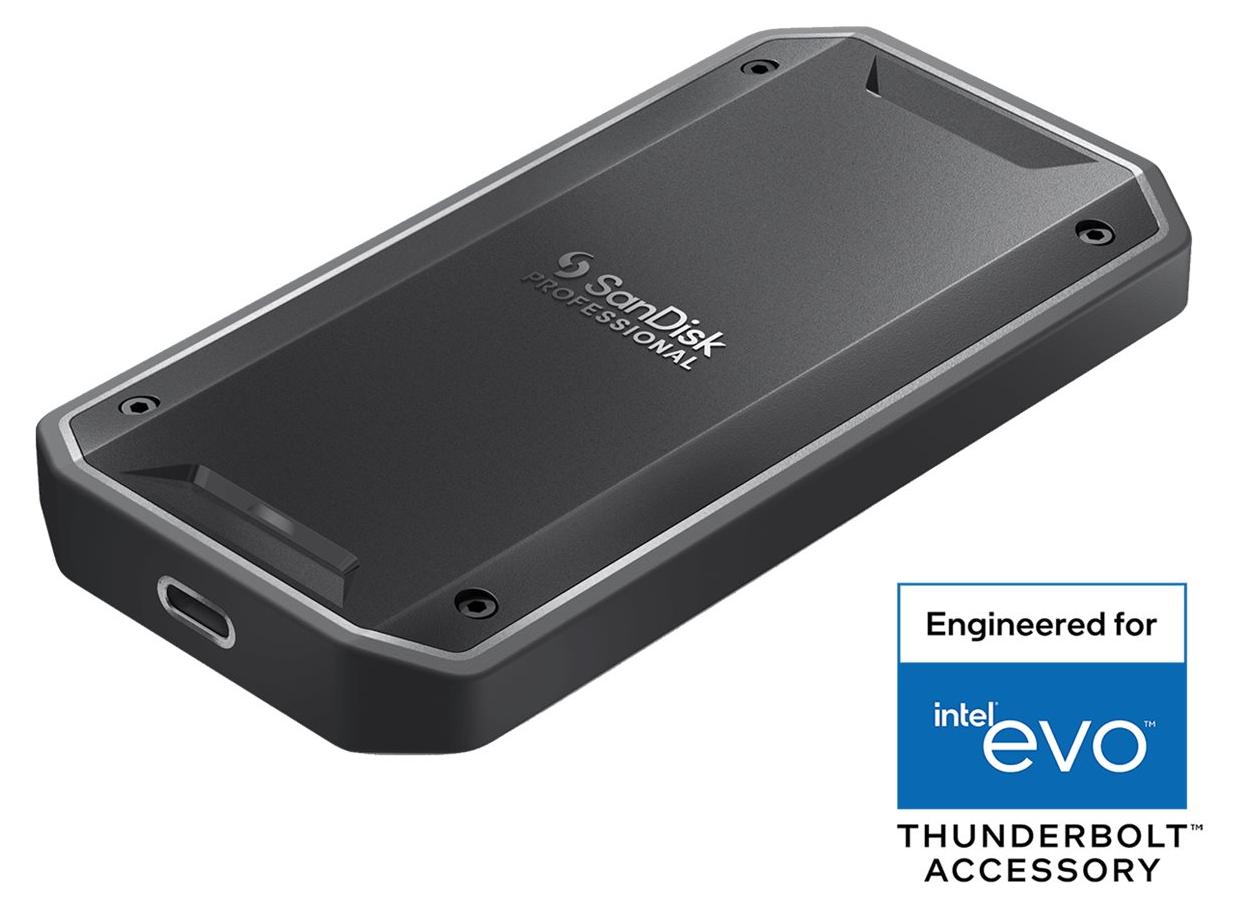
Ähnliche Suchbegriffe für SANDISK-Professional-PRO-G40-exFAT
Top-Angebote
Produkte zum Begriff SANDISK-Professional-PRO-G40-exFAT:
-
SANDISK Professional PRO-G40 (exFAT) SSD - 1TB - Schwarz - Extern SSD - Thunderbolt 3SSD (Solid State Drive), 1 TB, extern, datenübertragungsrate: 3000 MB/s (lesen) / 2500 MB/s (schreiben), USB 3.2 Gen 2 / Thunderbolt 3 verbindung USB energiequelle, farbe: weiß . exFAT formated400,90 €*Versand: 5,99 €Sichere Weiterleitung zum Anbieter
-
SANDISK PROFESSIONAL Professional PRO-G40 Portable SSD 1TBBlitzschnelle, besonders robuste SSD für eine ausgesprochen vielfältige Leistung. Erleben Sie spannende Action mit der leistungsstarken und extrem robusten SanDisk Professional PRO-G40 SSD. Diese vielseitig nutzbare SSD ist für eine effiziente, geräteübergreifende Zusammenarbeit mit Thunderbolt 3 und USB 3.2 Gen 2 kompatibel. Mit konstanten Geschwindigkeiten von bis zu 2.700 MB/s1 beim Lesen und 1.900 MB/s1 beim Schreiben über Thunderbolt 3 eignet sich die PRO-G40 SSD selbst für Ihre anspruchsvollsten Workflows. Folgen Sie mit dieser besonders robusten SSD einfach Ihrer Vision- - mit 3 m Fall- und 1.800 kg Stoßsicherheit2 sowie einer IP68-Bewertung (staub- und wasserbeständig) widersteht sie den Elementen an nahezu jedem Standort. Hohe Leistung für alle Aufgaben Unsere SSD mit der bislang höchsten Produktivität liefert atemberaubende Geschwindigkeiten von bis zu 2.700 MB/s1 beim Lesen und 1.900 MB/s1 beim Schreiben über Thunderbolt 3 und 1.050 MB/s1 Lese- und & 1.000 MB/s1 Schreib456,99 €*Versand: 0,00 €Sichere Weiterleitung zum Anbieter


-
Welche Vorteile bietet die Solid-State-Drive (SSD) Laufwerkstechnologie im Vergleich zur herkömmlichen Festplatten-Technologie?
SSDs sind schneller und leiser als herkömmliche Festplatten. Sie haben keine beweglichen Teile, was sie robuster und langlebiger macht. Zudem verbrauchen sie weniger Energie und erzeugen weniger Wärme. **
-
Wie formatiere ich eine SanDisk SSD?
Um eine SanDisk SSD zu formatieren, können Sie das integrierte Windows-Dienstprogramm "Datenträgerverwaltung" verwenden. Öffnen Sie dazu die Datenträgerverwaltung, indem Sie mit der rechten Maustaste auf das Startmenü klicken und "Datenträgerverwaltung" auswählen. Wählen Sie die SanDisk SSD aus, klicken Sie mit der rechten Maustaste darauf und wählen Sie "Volume löschen" aus. Anschließend können Sie ein neues Volume erstellen und die SSD formatieren. **
-
Welche SSD ist besser: Kingston oder SanDisk?
Es ist schwierig zu sagen, welche SSD besser ist, da dies von verschiedenen Faktoren abhängt, wie z.B. der spezifischen Modellreihe und den individuellen Anforderungen des Nutzers. Kingston und SanDisk sind beide renommierte Hersteller von SSDs und bieten qualitativ hochwertige Produkte an. Es ist ratsam, die Spezifikationen und Bewertungen der jeweiligen Modelle zu vergleichen, um die beste Wahl für Ihre Bedürfnisse zu treffen. **
-
Wie formatiere ich eine externe SanDisk SSD?
Um eine externe SanDisk SSD zu formatieren, können Sie die folgenden Schritte befolgen: 1. Schließen Sie die SSD an Ihren Computer an. 2. Öffnen Sie das "Festplattendienstprogramm" auf einem Mac oder die "Datenträgerverwaltung" auf einem Windows-Computer. 3. Wählen Sie die externe SSD aus und klicken Sie auf "Formatieren". Wählen Sie das gewünschte Dateisystem (z. B. exFAT für Kompatibilität mit verschiedenen Betriebssystemen) und klicken Sie auf "Formatieren", um den Vorgang abzuschließen. **

Warum ist das Spiel trotz SSD (Solid State Drive) zu langsam wegen der HDD (Hard Disk Drive)?
Wenn das Spiel trotz einer SSD langsam ist, kann dies daran liegen, dass das Spiel möglicherweise nicht auf der SSD installiert ist, sondern auf der HDD. In diesem Fall kann das Laden von Spielinhalten und -daten von der langsameren HDD zu Verzögerungen führen. Es könnte auch sein, dass die SSD nicht richtig konfiguriert oder defekt ist, was zu Performance-Problemen führen kann. **
Welche Treiber werden für die Sandisk SSD benötigt?
Für die Sandisk SSD werden in der Regel keine speziellen Treiber benötigt. Die meisten modernen Betriebssysteme, wie Windows, macOS und Linux, erkennen die SSD automatisch und installieren die erforderlichen Treiber. Es kann jedoch ratsam sein, die Firmware der SSD regelmäßig zu aktualisieren, um die Leistung und Zuverlässigkeit zu verbessern. **
Top-Angebote
Produkte zum Begriff SANDISK-Professional-PRO-G40-exFAT:
-
SANDISK PROFESSIONAL PRO-G40 - SSD - 2 TB - exFAT - extern (tragbar)SanDisk SDPS31H-002T-GBC1D. SSD Speicherkapazität: 2 TB, Lesegeschwindigkeit: 3000 MB/s, Schreibgeschwindigkeit: 2500 MB/sSolid State DriveSSD Speicherkapazität2 TBLesegeschwindigkeit3000 MB/sSchreibgeschwindigkeit2500 MB/sBetriebsbedingungenBetriebstemperatur5 - 35 °CGewicht und AbmessungenGewicht121,3 gLieferumfangSchnellstartübersichtJaLogistikdatenMenge pro Packung1 Stück(e) SanDisk Professional PRO-G40 - SSD - 2 TB - exFAT - extern (tragbar) - USB 3.2 Gen 2 / Thunderbolt 3 (USB-C Steckverbinder) - Schwarz SANDISK Professional Pro G40 2TB Externe SSD Thunderbolt 3 40Gbps USB-C 10Gbps Ultra-robuste IP68 Staub-/Wasserbeständigkeit568,00 €*Versand: 0,00 €Sichere Weiterleitung zum Anbieter
-
SANDISK Professional PRO-G40 (exFAT) SSD - 1TB - Schwarz - Extern SSD - Thunderbolt 3SSD (Solid State Drive), 1 TB, extern, datenübertragungsrate: 3000 MB/s (lesen) / 2500 MB/s (schreiben), USB 3.2 Gen 2 / Thunderbolt 3 verbindung USB energiequelle, farbe: weiß . exFAT formated400,90 €*Versand: 5,99 €Sichere Weiterleitung zum Anbieter
-
SANDISK PROFESSIONAL Professional PRO-G40 Portable SSD 1TBBlitzschnelle, besonders robuste SSD für eine ausgesprochen vielfältige Leistung. Erleben Sie spannende Action mit der leistungsstarken und extrem robusten SanDisk Professional PRO-G40 SSD. Diese vielseitig nutzbare SSD ist für eine effiziente, geräteübergreifende Zusammenarbeit mit Thunderbolt 3 und USB 3.2 Gen 2 kompatibel. Mit konstanten Geschwindigkeiten von bis zu 2.700 MB/s1 beim Lesen und 1.900 MB/s1 beim Schreiben über Thunderbolt 3 eignet sich die PRO-G40 SSD selbst für Ihre anspruchsvollsten Workflows. Folgen Sie mit dieser besonders robusten SSD einfach Ihrer Vision- - mit 3 m Fall- und 1.800 kg Stoßsicherheit2 sowie einer IP68-Bewertung (staub- und wasserbeständig) widersteht sie den Elementen an nahezu jedem Standort. Hohe Leistung für alle Aufgaben Unsere SSD mit der bislang höchsten Produktivität liefert atemberaubende Geschwindigkeiten von bis zu 2.700 MB/s1 beim Lesen und 1.900 MB/s1 beim Schreiben über Thunderbolt 3 und 1.050 MB/s1 Lese- und & 1.000 MB/s1 Schreib456,99 €*Versand: 0,00 €Sichere Weiterleitung zum Anbieter
-
Wer hat Erfahrungen mit der SanDisk Ultra 3D Solid State Drive 1 TB SSD in der PS4 Pro?
Es gibt viele Nutzer, die positive Erfahrungen mit der SanDisk Ultra 3D Solid State Drive 1 TB SSD in der PS4 Pro gemacht haben. Sie berichten von schnelleren Ladezeiten, verbessertem Gameplay und einer insgesamt reibungsloseren Leistung. Einige Nutzer haben jedoch auch berichtet, dass die SSD möglicherweise nicht die volle Leistung der PS4 Pro ausnutzt, da die Konsole möglicherweise nicht alle Funktionen der SSD unterstützt. **
-
Wie unterscheidet sich die Geschwindigkeit und Leistung einer Solid State Drive (SSD) im Vergleich zu einer herkömmlichen Festplatte?
Eine SSD ist schneller als eine herkömmliche Festplatte, da sie keine beweglichen Teile hat und Daten elektronisch speichert. Dadurch sind Lese- und Schreibvorgänge deutlich schneller. Zudem ist die Leistung einer SSD insgesamt stabiler und zuverlässiger. **
-
Welche Vorteile bietet die Solid-State-Drive (SSD) Laufwerkstechnologie im Vergleich zur herkömmlichen Festplatten-Technologie?
SSDs sind schneller und leiser als herkömmliche Festplatten. Sie haben keine beweglichen Teile, was sie robuster und langlebiger macht. Zudem verbrauchen sie weniger Energie und erzeugen weniger Wärme. **
-
Wie formatiere ich eine SanDisk SSD?
Um eine SanDisk SSD zu formatieren, können Sie das integrierte Windows-Dienstprogramm "Datenträgerverwaltung" verwenden. Öffnen Sie dazu die Datenträgerverwaltung, indem Sie mit der rechten Maustaste auf das Startmenü klicken und "Datenträgerverwaltung" auswählen. Wählen Sie die SanDisk SSD aus, klicken Sie mit der rechten Maustaste darauf und wählen Sie "Volume löschen" aus. Anschließend können Sie ein neues Volume erstellen und die SSD formatieren. **
Ähnliche Suchbegriffe für SANDISK-Professional-PRO-G40-exFAT
-
SanDisk Professional Pro-G40 2024 (1 TB), Externe SSD, SchwarzDie externe Festplatte SanDisk Professional PRO-G40 definiert Haltbarkeit und Leistung für externe Speicherlösungen neu. Mit einer Kapazität von 1 TB erfüllt sie die Anforderungen von Profis und Enthusiasten gleichermassen und bietet reichlich Platz für grosse Dateien und Backups. Die Kompatibilität mit Apple Time Machine ermöglicht nahtlose Backups, sodass Ihre Daten immer sicher sind. Die Dual-Mode-Funktionalität des Laufwerks und die exFAT-Formatierung sorgen dafür, dass es problemlos auf verschiedenen Geräten und Betriebssystemen funktioniert. Das robuste Design, das nach IP68-Standard zertifiziert ist, bietet Schutz vor Staub, Wasser und Stössen und eignet sich somit perfekt für den Einsatz unter allen Bedingungen. Ganz gleich, ob Sie als Kreativprofi einen zuverlässigen Speicher benötigen oder als Abenteurer auf der Suche nach einem robusten Datenbegleiter sind - der PRO-G40 ist dafür ausgelegt, mit Ihrem Lebensstil Schritt zu halten.564,77 €*Versand: 0,00 €Sichere Weiterleitung zum Anbieter
-
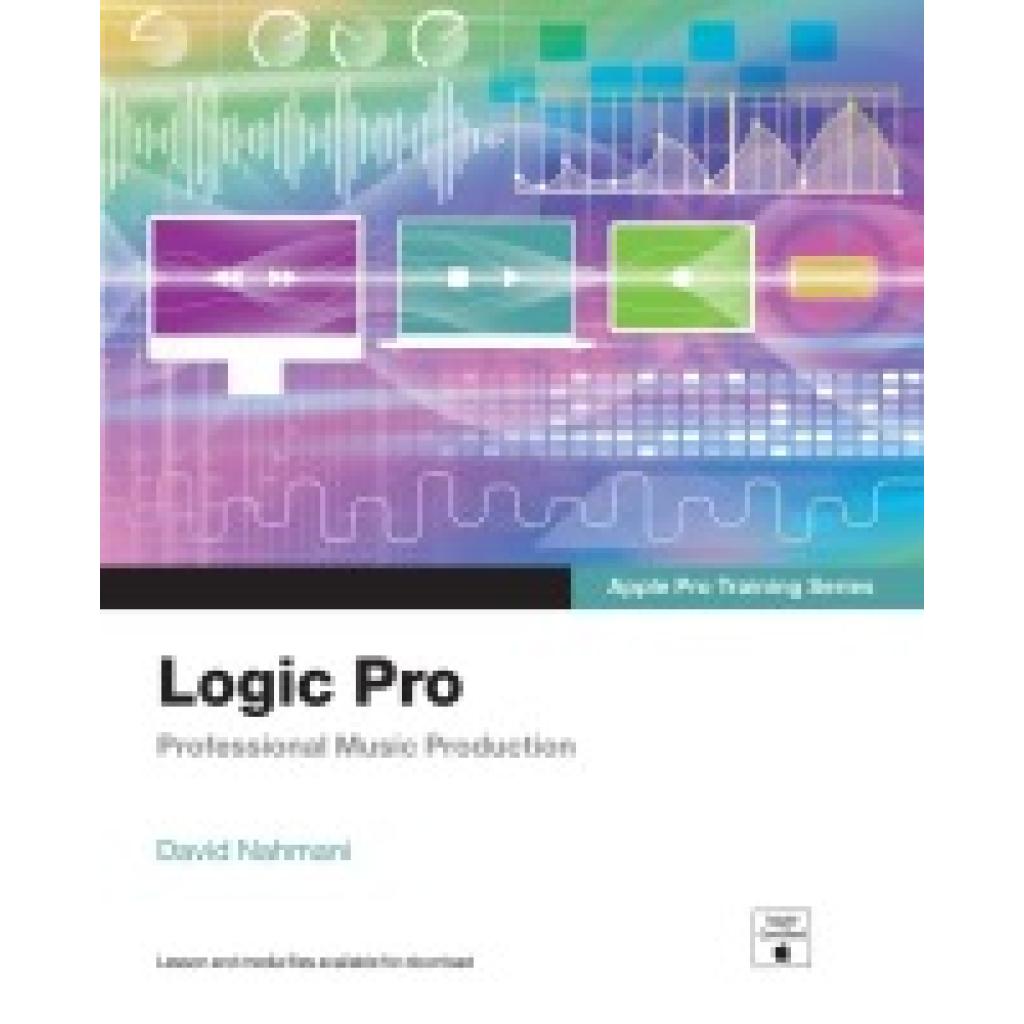
Nahmani, David: Logic Pro - Apple Pro Training Series: Professional Music ProductionLogic Pro - Apple Pro Training Series: Professional Music Production , Professional Music Production , > , Erscheinungsjahr: 20220519, Produktform: Kartoniert, Autoren: Nahmani, David, Seitenzahl/Blattzahl: 560, Themenüberschrift: HOUSE & HOME / Equipment, Appliances & Supplies, Fachschema: Musik / Elektronik, Computer~Macintosh-Software / Betriebssystem~Energietechnik / Haustechnik~Gebäudetechnik / Haustechnik~Haustechnik, Fachkategorie: Digitale Musik: professionell~Macintosh OS, Warengruppe: TB/Heimwerken/Do it yourself, UNSPSC: 49019900, Warenverzeichnis für die Außenhandelsstatistik: 49019900, Länge: 228, Breite: 185, Höhe: 28, Gewicht: 1088, Produktform: Kartoniert, Genre: Importe,40,05 €*Versand: 0,00 €Sichere Weiterleitung zum Anbieter
-
Welche SSD ist besser: Kingston oder SanDisk?
Es ist schwierig zu sagen, welche SSD besser ist, da dies von verschiedenen Faktoren abhängt, wie z.B. der spezifischen Modellreihe und den individuellen Anforderungen des Nutzers. Kingston und SanDisk sind beide renommierte Hersteller von SSDs und bieten qualitativ hochwertige Produkte an. Es ist ratsam, die Spezifikationen und Bewertungen der jeweiligen Modelle zu vergleichen, um die beste Wahl für Ihre Bedürfnisse zu treffen. **
-
Wie formatiere ich eine externe SanDisk SSD?
Um eine externe SanDisk SSD zu formatieren, können Sie die folgenden Schritte befolgen: 1. Schließen Sie die SSD an Ihren Computer an. 2. Öffnen Sie das "Festplattendienstprogramm" auf einem Mac oder die "Datenträgerverwaltung" auf einem Windows-Computer. 3. Wählen Sie die externe SSD aus und klicken Sie auf "Formatieren". Wählen Sie das gewünschte Dateisystem (z. B. exFAT für Kompatibilität mit verschiedenen Betriebssystemen) und klicken Sie auf "Formatieren", um den Vorgang abzuschließen. **
-
Warum ist das Spiel trotz SSD (Solid State Drive) zu langsam wegen der HDD (Hard Disk Drive)?
Wenn das Spiel trotz einer SSD langsam ist, kann dies daran liegen, dass das Spiel möglicherweise nicht auf der SSD installiert ist, sondern auf der HDD. In diesem Fall kann das Laden von Spielinhalten und -daten von der langsameren HDD zu Verzögerungen führen. Es könnte auch sein, dass die SSD nicht richtig konfiguriert oder defekt ist, was zu Performance-Problemen führen kann. **
-
Welche Treiber werden für die Sandisk SSD benötigt?
Für die Sandisk SSD werden in der Regel keine speziellen Treiber benötigt. Die meisten modernen Betriebssysteme, wie Windows, macOS und Linux, erkennen die SSD automatisch und installieren die erforderlichen Treiber. Es kann jedoch ratsam sein, die Firmware der SSD regelmäßig zu aktualisieren, um die Leistung und Zuverlässigkeit zu verbessern. **
* Alle Preise verstehen sich inklusive der gesetzlichen Mehrwertsteuer und ggf. zuzüglich Versandkosten. Die Angebotsinformationen basieren auf den Angaben des jeweiligen Shops und werden über automatisierte Prozesse aktualisiert. Eine Aktualisierung in Echtzeit findet nicht statt, so dass es im Einzelfall zu Abweichungen kommen kann. ** Hinweis: Teile dieses Inhalts wurden von KI erstellt.