Domain ssd-drive.de kaufen?
Wir ziehen mit dem Projekt
ssd-drive.de um.
Sind Sie am Kauf der Domain
ssd-drive.de interessiert?
domain@kv-gmbh.de · 0541-91531010
Domain ssd-drive.de kaufen?
Wie unterscheidet sich die Geschwindigkeit und Leistung einer Solid State Drive (SSD) im Vergleich zu einer herkömmlichen Festplatte?
Eine SSD ist schneller als eine herkömmliche Festplatte, da sie keine beweglichen Teile hat und Daten elektronisch speichert. Dadurch sind Lese- und Schreibvorgänge deutlich schneller. Zudem ist die Leistung einer SSD insgesamt stabiler und zuverlässiger. **
Wie mounte ich ein Network File System (NFS)?
Um ein Network File System (NFS) zu mounten, musst du zunächst sicherstellen, dass der NFS-Server und der NFS-Client korrekt konfiguriert sind und im selben Netzwerk sind. Dann kannst du den Befehl "mount" verwenden, um das NFS-Verzeichnis auf dem Client zu mounten. Du musst die IP-Adresse oder den Hostnamen des NFS-Servers sowie den Pfad zum freigegebenen Verzeichnis angeben. **
Ähnliche Suchbegriffe für Paragon-File-System-Link
Top-Angebote
Produkte zum Begriff Paragon-File-System-Link:
-
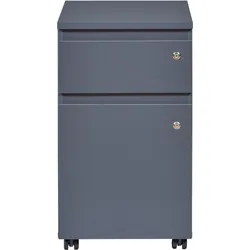
Inter Link Rollcontainer File Guard abschließbar - AnthrazitOb im Büroarbeitsplatz oder Homeoffice: Mit einem Rollcontainer sind die wichtigsten Büro-Utensilien immer in optimaler Griffreichweite! Dank dem praktischen Stauraum ist der Container im Homeoffice ideal neben dem Schreibtisch. 4 Rollen sorgen für die nöt97,99 €*Versand: 5,95 €Sichere Weiterleitung zum Anbieter
-
Paragon Drive Copy 15 ProfessionalParagon Drive Copy 15 Professional Alles zur optimalen Festplattenverwaltung physischer und virtueller Windows-Umgebungen! Bestehende Windows-Installationen auf eine SSD umziehen System in virtuelle Umgebungen / auf neue Hardware übertragen Automatische Anpassung an die neue Umgebung Festplatten klonen mit Größenanpassung Neu Rettungsdisk-Konfigurator 3.0 Neu Windows 10 kompatibel (Versionen bis 1607 (vom Juli 2016)) Überblick Das Tool für die Übertragung eines Betriebssystems ohne Neuinstallation - spielend leicht und zuverlässig. Paragon Drive Copy Professional erspart zeitraubende Neuinstallationen des Windows-Betriebssystems und aller Anwendungen: Beim Einrichten eines neuen Notebooks, beim Umstieg auf einen anderen Datenträger (SSD, Festplatte mit Kapazitäten jenseits der zwei Terabyte ...) oder eine virtuelle Maschine werden Anwendungen und Daten einfach und komfortabel auf die neue Hardware übertragen. Nahtlose Systemmigration Fortschrittliche Migrationsassistenten machen den Systemumzug zum Kinderspiel. Drive Copy Professional hilft beim Umzug eines bestehenden Windows-Systems auf neue (abweichende) Hardware, selbst auf eine SSD, oder in virtuelle Umgebungen. Durch die Unterstützung von UEFI/GPT-Konfigurationen gehören Boot-Probleme der Vergangenheit an, so dass Sie Ihr System nahtlos auf dem neuen Datenträger starten und nutzen können. Flexibler und mobiler durch Virtualisierung Mit Drive Copy können Sie Ihr System in eine virtuelle Umgebung z. B. für VMware Workstation, Oracle Virtual Box und MS Virtual PC übertragen. Erstellen Sie einen virtuellen Klon Ihres alten Systems, wenn Sie auf dem neuen PC mit den vertrauten Anwendungen weiter arbeiten wollen. Und profitieren Sie von der größeren Flexibilität Ihrer physischen IT-Infrastruktur, weil Sie durch Virtualisierung mehrere Betriebssysteme (Linux, Mac OS X usw.) gleichzeitig auf einem Windows-Rechner verwenden können. Alle Vorteile einer SSD nutzen Wollen Sie die Performance einer schnellen SSD nutzen, ziehen Sie das bestehende System einfach auf einen solchen Datenträger um. Mit Drive Copy lassen sich Betriebssystem und hunderte von Gigabytes an Daten von einer riesigen Festplatte auf eine SSD mit nur 80-128 GB transferieren: Der Assistent Migrate OS to SSD erledigt das in nur einem Vorgang – Ausschlussfunktionen reduzieren dabei die Datenmenge, damit diese auf die kleinere Zielfestplatte passt. Um den Platz auf einer SSD optimal auszunutzen, können Sie Anwender- und Systemdaten voneinander getrennt und auf verschiedene Zielfestplatten verteilen. Festplatte klonen Drive Copy erstellt eine exakte Kopie einer Festplatte oder Partition. Anders als beim einfachen Kopieren der Festplattendaten werden beim Klonvorgang alle Inhalte der jeweiligen Festplatte oder Partition auf das Ziel übertragen. Einstellungen, Metadaten und Dateipfade bleiben dabei natürlich erhalten. Die neue Festplatte kann anschließend direkt vom Betriebssystem verwendet werden, ohne dass diese speziell eingerichtet werden muss! Paragon-Rettungsmedium Wenn das Betriebssystem nicht mehr bootet, können Sie den PC mit der bootfähigen Paragon-Rettungsumgebung starten und wichtige Daten sichern oder Bootfehler beheben. Der neue Rettungsdisk-Konfigurator 3.0 macht das Erstellen Ihrer persönlichen Rettungsumgebung besonders einfach und flexibel und dank neuester WinPE-Technologie lässt sich die Rettungsumgebung intuitiv bedienen. Systemanforderungen: Unterstützte Betriebssysteme Windows 10 (Versionen bis 1607 (vom Juli 2016)) Windows 8.1 Windows 8 Windows 7 Windows Vista Windows XP Professional Windows XP Home Unterstützte Speichermedien Windows Storage Spaces Festplatten > 2 TB AFD (Advanced Format Drive) Festplatten mit Sektorengrößen > 512 B SSD (Solid State Drive) HDD CD-R/RW DVD-R/RW DVD+R/RW DVD+/-R (DL) BD-R BD-RE Unterstützte Partitionierungstabellen MBR (Master Boot Record) GPT (GUID-Partitioning Tables) Microsoft Dynamic Disk (einfach, übergreifend, striped, gespiegelt, RAID-5) Systemanforderungen Intel Pentium III ab 300 MHz oder vergleichbar (1000MHz für die Windows PE Rettungsumgebung) 512 MB RAM (1 GB für Windows PE Rettungsumgebung) 1 GB Festplattenspeicher (bis zu 2 GB zusätzlicher Speicher während der Installation) Internet Explorer 5.0 oder höher Unterstützte BUS-Schnittstellen UEFI-Konfigurationen Parallel ATA (IDE) Serial ATA (SATA) External SATA (eSATA) SCSI Alle SCSI-, IDE- und SATA-RAID-Controller USB 1.x/2.0/3.0 IEEE 1394 (FireWire) PC- / PCMCIA-Kartenschnittstellen Unterstützte Dateisysteme NTFS (v1.2, v3.0, v3.1) FAT16 FAT32 Ext2 Ext3 Ext4 Linux Swap Apple HFS+ Andere Dateisysteme (im Sektor-für-Sektor-Modus) Anforderungen für Tablets Intel-basiert 64 Bit UEFI Win 8/8.1/10 32-Bit-UEFI-Systeme werden NICHT unterstützt19,95 €*Versand: 0,00 €Sichere Weiterleitung zum Anbieter


-
Welche Vorteile bietet die Solid-State-Drive (SSD) Laufwerkstechnologie im Vergleich zur herkömmlichen Festplatten-Technologie?
SSDs sind schneller und leiser als herkömmliche Festplatten. Sie haben keine beweglichen Teile, was sie robuster und langlebiger macht. Zudem verbrauchen sie weniger Energie und erzeugen weniger Wärme. **
-
Warum ist das Spiel trotz SSD (Solid State Drive) zu langsam wegen der HDD (Hard Disk Drive)?
Wenn das Spiel trotz einer SSD langsam ist, kann dies daran liegen, dass das Spiel möglicherweise nicht auf der SSD installiert ist, sondern auf der HDD. In diesem Fall kann das Laden von Spielinhalten und -daten von der langsameren HDD zu Verzögerungen führen. Es könnte auch sein, dass die SSD nicht richtig konfiguriert oder defekt ist, was zu Performance-Problemen führen kann. **
-
Erkennt Adobe Solid State Drive als Netzlaufwerk?
Nein, Adobe erkennt Solid State Drives (SSDs) nicht als Netzlaufwerke. Ein SSD ist eine Art Festplatte, während ein Netzlaufwerk ein Speicherort ist, der über ein Netzwerk zugänglich ist. Adobe kann jedoch auf Dateien zugreifen, die auf einem SSD oder einem Netzlaufwerk gespeichert sind. **
-
Was sind die Hauptmerkmale einer solid-state Drive (SSD) im Vergleich zu einer Festplatte?
SSDs haben keine beweglichen Teile, was sie schneller und leiser macht als Festplatten. Sie sind auch robuster und langlebiger aufgrund des Fehlens beweglicher Teile. Zudem haben SSDs eine geringere Größe und einen niedrigeren Energieverbrauch im Vergleich zu Festplatten. **


Welche Vorteile bietet eine Solid State Drive (SSD) im Vergleich zu einer herkömmlichen Festplatte?
Eine SSD bietet eine schnellere Lese- und Schreibgeschwindigkeit, was zu schnelleren Boot- und Ladezeiten führt. Sie ist zudem robuster und weniger anfällig für mechanische Ausfälle. Außerdem verbraucht eine SSD weniger Energie und erzeugt weniger Wärme im Vergleich zu einer herkömmlichen Festplatte. **
Was gehört zu Solid-State-Speicher?
Solid-State-Speicher umfasst verschiedene Arten von Speichermedien, die keine beweglichen Teile enthalten. Dazu gehören zum Beispiel Flash-Speicher, SSD-Festplatten und Speicherkarten. Diese Speichermedien zeichnen sich durch ihre hohe Geschwindigkeit, geringe Größe und geringen Energieverbrauch aus. **
Top-Angebote
Produkte zum Begriff Paragon-File-System-Link:
-
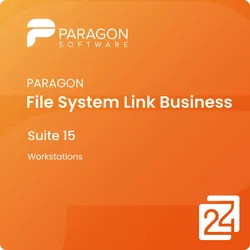
Paragon File System Link Business Suite 15 WorkstationsDie ultimative Lösung für plattformübergreifenden Dateizugriff: Paragon File System Link Business Suite 15 Workstations Beim Wechsel zwischen verschiedenen Umgebungen wird Ihre IT-Abteilung häufig mit Inkompatibilitäten konfrontiert, die verhindern können, dass Endpunkte auf Daten unter verschiedenen Dateisystemen zugreifen. Die Paragon File System Link Business Suite bietet eine leistungsstarke und zuverlässige Lösung für den Datenaustausch in Unternehmen. Diese Suite enthält das Flaggschiff Microsoft NTFS für Mac sowie alle wichtigen Tools für den Hochgeschwindigkeits-Lese- und Schreibzugriff auf NTFS-, HFS+- und extFS-Partitionen von Ihrer Mac- oder PC-Workstation aus. Vorteile der Paragon File System Link Business Suite Schnelle Markteinführung Die Paragon File System Link Suite ist Ihr Allheilmittel in leistungskritischen oder terminsensiblen Szenarien. Die Paketkomponenten beanspruchen nur geringe Systemressourcen und bieten überlegene Datenübertragungsraten, die nativen Dateisystemen ebenbürtig oder sogar überlegen sind. Diese Suite ist ideal, wenn Sie das Beste aus Ihren Speichergeräten, einschließlich Hochgeschwindigkeits-SSDs, herausholen möchten. Universelle Einsetzbarkeit Müssen Sie vom primären macOS-Computer aus auf Daten auf NTFS-Geräten zugreifen oder nahtlos zwischen Windows-, Linux- und macOS-Dateisystemen innerhalb einer einzigen Softwareentwicklungs- oder Testumgebung wechseln? Die Paragon File System Link Business Suite macht dies möglich und erfüllt die gegenwärtigen und absehbaren Anforderungen komplexer IT-Infrastrukturen. Zuverlässigkeit von Anfang an Im Gegensatz zu vielen Open-Source-Treibern spart Ihnen die Paragon Suite Zeit bei Anpassungen, Optimierungen und Workarounds. Unsere Forschungs- und Entwicklungsabteilung gewährleistet den reibungslosen Betrieb jedes Treibers im Paket sowie Stabilität und Datenintegrität bei intensiver Unternehmensarbeitslast. Ultimative Kompatibilität Die Suite unterstützt vollständig die neuesten Betriebssystemeditionen und bietet ausfallsichere Funktionsfähigkeit auf kompatiblen Hardware- und Softwaresystemen für allgemeine und professionelle Anwendungen. Sie integriert sich nahtlos in die nativen Erscheinungsbilder von Windows und macOS. Merkmale NTFS für Mac von Paragon Software Einfacher Zugriff auf NTFS-formatierte Laufwerke auf Ihrem Mac Hervorragende Datenübertragungsgeschwindigkeit Unterstützt die neueste Version von macOS Sonoma HFS+ für Windows von Paragon Software Vollständiger Zugriff auf HFS+-Partitionen auf GPT- und MRB-Festplatten Funktionen zum Überprüfen, Einbinden und Aufheben der Einbindung Unterstützt die neueste Version von Windows 10 extFS für Mac von Paragon Software Prüf-/Lese-/Schreib-/Formatierungsfunktionen für ext2/3/4-Partitionen Beschleunigte Dateiübertragung ähnlich der nativen Leistung von macOS Kompatibel mit dem neuesten macOS macOS Sonoma Linux-Dateisysteme für Windows von Paragon Software Lese- und Schreibzugriff auf ext2-, ext3- und ext4-Volumes Lesezugriff auf Btrfs- und XFS-Volumes Lese-/Schreibunterstützung für LVM (Logical Volume Management) Volle Kompatibilität mit Windows 10 APFS für Windows von Paragon Software Lesen und Schreiben von Dateien auf APFS-formatierten Festplatten, SSDs oder Flash-Laufwerken Zugriff auf APFS-Volumes, die in macOS formatiert sind macOS Sonoma Systemanforderungen Betriebssystem Version macOS Sonoma und neuer Windows Windows 10 und neuer Linux Alle gängigen Distributionen574,95 €*Versand: 0,00 €Sichere Weiterleitung zum Anbieter
-
Inter Link Rollcontainer File Guard abschließbar - AnthrazitOb im Büroarbeitsplatz oder Homeoffice: Mit einem Rollcontainer sind die wichtigsten Büro-Utensilien immer in optimaler Griffreichweite! Dank dem praktischen Stauraum ist der Container im Homeoffice ideal neben dem Schreibtisch. 4 Rollen sorgen für die nöt97,99 €*Versand: 5,95 €Sichere Weiterleitung zum Anbieter
-
Wie unterscheidet sich die Geschwindigkeit und Leistung einer Solid State Drive (SSD) im Vergleich zu einer herkömmlichen Festplatte?
Eine SSD ist schneller als eine herkömmliche Festplatte, da sie keine beweglichen Teile hat und Daten elektronisch speichert. Dadurch sind Lese- und Schreibvorgänge deutlich schneller. Zudem ist die Leistung einer SSD insgesamt stabiler und zuverlässiger. **
-
Wie mounte ich ein Network File System (NFS)?
Um ein Network File System (NFS) zu mounten, musst du zunächst sicherstellen, dass der NFS-Server und der NFS-Client korrekt konfiguriert sind und im selben Netzwerk sind. Dann kannst du den Befehl "mount" verwenden, um das NFS-Verzeichnis auf dem Client zu mounten. Du musst die IP-Adresse oder den Hostnamen des NFS-Servers sowie den Pfad zum freigegebenen Verzeichnis angeben. **
-
Welche Vorteile bietet die Solid-State-Drive (SSD) Laufwerkstechnologie im Vergleich zur herkömmlichen Festplatten-Technologie?
SSDs sind schneller und leiser als herkömmliche Festplatten. Sie haben keine beweglichen Teile, was sie robuster und langlebiger macht. Zudem verbrauchen sie weniger Energie und erzeugen weniger Wärme. **
-
Warum ist das Spiel trotz SSD (Solid State Drive) zu langsam wegen der HDD (Hard Disk Drive)?
Wenn das Spiel trotz einer SSD langsam ist, kann dies daran liegen, dass das Spiel möglicherweise nicht auf der SSD installiert ist, sondern auf der HDD. In diesem Fall kann das Laden von Spielinhalten und -daten von der langsameren HDD zu Verzögerungen führen. Es könnte auch sein, dass die SSD nicht richtig konfiguriert oder defekt ist, was zu Performance-Problemen führen kann. **
Ähnliche Suchbegriffe für Paragon-File-System-Link
-
Paragon Drive Copy 15 ProfessionalParagon Drive Copy 15 Professional Alles zur optimalen Festplattenverwaltung physischer und virtueller Windows-Umgebungen! Bestehende Windows-Installationen auf eine SSD umziehen System in virtuelle Umgebungen / auf neue Hardware übertragen Automatische Anpassung an die neue Umgebung Festplatten klonen mit Größenanpassung Neu Rettungsdisk-Konfigurator 3.0 Neu Windows 10 kompatibel (Versionen bis 1607 (vom Juli 2016)) Überblick Das Tool für die Übertragung eines Betriebssystems ohne Neuinstallation - spielend leicht und zuverlässig. Paragon Drive Copy Professional erspart zeitraubende Neuinstallationen des Windows-Betriebssystems und aller Anwendungen: Beim Einrichten eines neuen Notebooks, beim Umstieg auf einen anderen Datenträger (SSD, Festplatte mit Kapazitäten jenseits der zwei Terabyte ...) oder eine virtuelle Maschine werden Anwendungen und Daten einfach und komfortabel auf die neue Hardware übertragen. Nahtlose Systemmigration Fortschrittliche Migrationsassistenten machen den Systemumzug zum Kinderspiel. Drive Copy Professional hilft beim Umzug eines bestehenden Windows-Systems auf neue (abweichende) Hardware, selbst auf eine SSD, oder in virtuelle Umgebungen. Durch die Unterstützung von UEFI/GPT-Konfigurationen gehören Boot-Probleme der Vergangenheit an, so dass Sie Ihr System nahtlos auf dem neuen Datenträger starten und nutzen können. Flexibler und mobiler durch Virtualisierung Mit Drive Copy können Sie Ihr System in eine virtuelle Umgebung z. B. für VMware Workstation, Oracle Virtual Box und MS Virtual PC übertragen. Erstellen Sie einen virtuellen Klon Ihres alten Systems, wenn Sie auf dem neuen PC mit den vertrauten Anwendungen weiter arbeiten wollen. Und profitieren Sie von der größeren Flexibilität Ihrer physischen IT-Infrastruktur, weil Sie durch Virtualisierung mehrere Betriebssysteme (Linux, Mac OS X usw.) gleichzeitig auf einem Windows-Rechner verwenden können. Alle Vorteile einer SSD nutzen Wollen Sie die Performance einer schnellen SSD nutzen, ziehen Sie das bestehende System einfach auf einen solchen Datenträger um. Mit Drive Copy lassen sich Betriebssystem und hunderte von Gigabytes an Daten von einer riesigen Festplatte auf eine SSD mit nur 80-128 GB transferieren: Der Assistent Migrate OS to SSD erledigt das in nur einem Vorgang – Ausschlussfunktionen reduzieren dabei die Datenmenge, damit diese auf die kleinere Zielfestplatte passt. Um den Platz auf einer SSD optimal auszunutzen, können Sie Anwender- und Systemdaten voneinander getrennt und auf verschiedene Zielfestplatten verteilen. Festplatte klonen Drive Copy erstellt eine exakte Kopie einer Festplatte oder Partition. Anders als beim einfachen Kopieren der Festplattendaten werden beim Klonvorgang alle Inhalte der jeweiligen Festplatte oder Partition auf das Ziel übertragen. Einstellungen, Metadaten und Dateipfade bleiben dabei natürlich erhalten. Die neue Festplatte kann anschließend direkt vom Betriebssystem verwendet werden, ohne dass diese speziell eingerichtet werden muss! Paragon-Rettungsmedium Wenn das Betriebssystem nicht mehr bootet, können Sie den PC mit der bootfähigen Paragon-Rettungsumgebung starten und wichtige Daten sichern oder Bootfehler beheben. Der neue Rettungsdisk-Konfigurator 3.0 macht das Erstellen Ihrer persönlichen Rettungsumgebung besonders einfach und flexibel und dank neuester WinPE-Technologie lässt sich die Rettungsumgebung intuitiv bedienen. Systemanforderungen: Unterstützte Betriebssysteme Windows 10 (Versionen bis 1607 (vom Juli 2016)) Windows 8.1 Windows 8 Windows 7 Windows Vista Windows XP Professional Windows XP Home Unterstützte Speichermedien Windows Storage Spaces Festplatten > 2 TB AFD (Advanced Format Drive) Festplatten mit Sektorengrößen > 512 B SSD (Solid State Drive) HDD CD-R/RW DVD-R/RW DVD+R/RW DVD+/-R (DL) BD-R BD-RE Unterstützte Partitionierungstabellen MBR (Master Boot Record) GPT (GUID-Partitioning Tables) Microsoft Dynamic Disk (einfach, übergreifend, striped, gespiegelt, RAID-5) Systemanforderungen Intel Pentium III ab 300 MHz oder vergleichbar (1000MHz für die Windows PE Rettungsumgebung) 512 MB RAM (1 GB für Windows PE Rettungsumgebung) 1 GB Festplattenspeicher (bis zu 2 GB zusätzlicher Speicher während der Installation) Internet Explorer 5.0 oder höher Unterstützte BUS-Schnittstellen UEFI-Konfigurationen Parallel ATA (IDE) Serial ATA (SATA) External SATA (eSATA) SCSI Alle SCSI-, IDE- und SATA-RAID-Controller USB 1.x/2.0/3.0 IEEE 1394 (FireWire) PC- / PCMCIA-Kartenschnittstellen Unterstützte Dateisysteme NTFS (v1.2, v3.0, v3.1) FAT16 FAT32 Ext2 Ext3 Ext4 Linux Swap Apple HFS+ Andere Dateisysteme (im Sektor-für-Sektor-Modus) Anforderungen für Tablets Intel-basiert 64 Bit UEFI Win 8/8.1/10 32-Bit-UEFI-Systeme werden NICHT unterstützt19,95 €*Versand: 0,00 €Sichere Weiterleitung zum Anbieter
-
Brandes, Udo: Daten mit dem Raspberry Pi im Netz speichern und visualisierenDaten mit dem Raspberry Pi im Netz speichern und visualisieren , Mit seiner Energieeffizienz und seinem reichen Spektrum an quelloffener Software eignet sich der Einplatinencomputer Raspberry Pi auch für die Speicherung von Daten und deren grafische Aufbereitung lokal oder im World Wide Web (WWW). Dieses Buch stellt verschiedene Datenbankmodelle und diverse Datenbanksoftware vor: SQL: MariaDB, SQLite InfluxDB: Telegraf Grafana MQTT Verschlüsselung mit RPi Apache PHP Node RED Docker Es zeigt darüber hinaus ausgewählte Ansätze, gespeicherte Daten anzuzeigen und zu verwalten. Ein eigener Abschnitt ist sowohl der SSL-Verschlüsselung der Verbindung als auch dem Betrieb von Servern im WWW gewidmet. Das Buch richtet sich an alle, die neugierig sind und gerne die Möglichkeiten des Raspberry Pi ausloten möchten, die einen Einstieg in das Datenmanagement mit Datenbanken suchen, die mit einfachen Mitteln schnell loslegen möchten, die Alternativen aufgezeigt bekommen möchten, die in komprimierter Form Tipps für eigene Entwicklungen suchen, die Freude am eigenen Entwickeln und Realisieren haben. Programmierkenntnisse und -erfahrungen sind für die Installation der Software nicht erforderlich. Jeder einzelne Schritt wird detailliert beschrieben und mit Screenshots visuell unterlegt. , Eiskratzer & Schneebürste > Autopflege & Aufbereitung , Erscheinungsjahr: 20231002, Produktform: Kartoniert, Autoren: Brandes, Udo, Seitenzahl/Blattzahl: 278, Abbildungen: farbige Abbildungen, Keyword: Datenbank; Datenbanksoftware; Internet; Raspberry Pi; Software, Fachschema: Database~Datenbank~Raspberry Pi (Einplatinencomputer), Warengruppe: HC/Elektronik/Elektrotechnik/Nachrichtentechnik, UNSPSC: 49019900, Warenverzeichnis für die Außenhandelsstatistik: 49019900, Länge: 237, Breite: 175, Höhe: 20, Gewicht: 537, Produktform: Kartoniert, Genre: Mathematik/Naturwissenschaften/Technik/Medizin,39,80 €*Versand: 0,00 €Sichere Weiterleitung zum Anbieter
-
Erkennt Adobe Solid State Drive als Netzlaufwerk?
Nein, Adobe erkennt Solid State Drives (SSDs) nicht als Netzlaufwerke. Ein SSD ist eine Art Festplatte, während ein Netzlaufwerk ein Speicherort ist, der über ein Netzwerk zugänglich ist. Adobe kann jedoch auf Dateien zugreifen, die auf einem SSD oder einem Netzlaufwerk gespeichert sind. **
-
Was sind die Hauptmerkmale einer solid-state Drive (SSD) im Vergleich zu einer Festplatte?
SSDs haben keine beweglichen Teile, was sie schneller und leiser macht als Festplatten. Sie sind auch robuster und langlebiger aufgrund des Fehlens beweglicher Teile. Zudem haben SSDs eine geringere Größe und einen niedrigeren Energieverbrauch im Vergleich zu Festplatten. **
-
Welche Vorteile bietet eine Solid State Drive (SSD) im Vergleich zu einer herkömmlichen Festplatte?
Eine SSD bietet eine schnellere Lese- und Schreibgeschwindigkeit, was zu schnelleren Boot- und Ladezeiten führt. Sie ist zudem robuster und weniger anfällig für mechanische Ausfälle. Außerdem verbraucht eine SSD weniger Energie und erzeugt weniger Wärme im Vergleich zu einer herkömmlichen Festplatte. **
-
Was gehört zu Solid-State-Speicher?
Solid-State-Speicher umfasst verschiedene Arten von Speichermedien, die keine beweglichen Teile enthalten. Dazu gehören zum Beispiel Flash-Speicher, SSD-Festplatten und Speicherkarten. Diese Speichermedien zeichnen sich durch ihre hohe Geschwindigkeit, geringe Größe und geringen Energieverbrauch aus. **
* Alle Preise verstehen sich inklusive der gesetzlichen Mehrwertsteuer und ggf. zuzüglich Versandkosten. Die Angebotsinformationen basieren auf den Angaben des jeweiligen Shops und werden über automatisierte Prozesse aktualisiert. Eine Aktualisierung in Echtzeit findet nicht statt, so dass es im Einzelfall zu Abweichungen kommen kann. ** Hinweis: Teile dieses Inhalts wurden von KI erstellt.